











































































Автор статьи: Евгения Курышева
- Windows 11 — «новый дизайн» или другая система?
- Установка и настройка Windows 11 一 с чего начать?
- Настройка “под себя” за пару кликов
- Что такое драйверы: установка и обновления
Многим кажется, что установка и настройка операционной системы (ОС) Windows 11 一 это сложно. На деле все гораздо проще. Достаточно нескольких простых шагов, чтобы все заработало как надо.
Пользователи спрашивают:
➩ Чем Windows 11 лучше или хуже Windows 10?
➩ Как узнать, будет ли новая ОС работать на моем устройстве?
➩ Как установить и настроить ПО, если раньше я это не делал?
Рассмотрим эти и другие моменты, чтобы понять, что нужно сделать перед началом работы с обновленной операционной системой.
Windows 11 — «новый дизайн» или другая система?
Windows 11 — это не только новый фон и центрированное меню «Пуск». Безусловно, внешний вид стал современнее, но и внутри произошли важные изменения, которые делают систему безопаснее, быстрее и лучше приспособленной для современных задач. Например, 11 версия требует обязательного включения модуля безопасности (TPM) версии 2.0 и протокола защищенной загрузки (Secure Boot) — технологий, которые защищают компьютер от вредоносного ПО еще до запуска системы. Также ОС оптимизирована для твердотельных (SSD) дисков (альтернатива жестким дискам (HDD)). Запуск программ, переход между окнами и загрузка системы стали заметно быстрее. Даже фоновые процессы работают лучше: меньше ресурсов тратится на «лишнее», а больше остается для самого рабочего процесса.
| Windows 10 | Windows 11 | |
|---|---|---|
| Как выглядит? | Классическое меню "Пуск" в углу и значки программ слева | Центрированное меню "Пуск", скругленные углы окон, чистый дизайн |
| Можно ли установить на старый компьютер? | Да, работает даже на старых ПК | Нет, требуется более новый процессор (с 2017-2018 года) |
| Нужна ли специальная защита? | Нет, работает даже без доверенного платформенного модуля (TPM) | Да, обязательно нужен модуль безопасности (TPM) версии 2.0 (защита от вирусов на уровне железа) |
| Быстро ли работает? | Нормально, но со временем может тормозить | Быстрее запускается, лучше работает с твердотельными (SSD) дисками |
| Поддержка и обновления | До октября 2025 года* | Зависит от версии** |
| Удобно ли для планшетов? | Не очень, интерфейс не адаптирован | Да, лучше работает с сенсорным экраном |
* Узнайте больше о прекращении обновлений Microsoft и вариантах поддержки от Softline.
** С каждым обновлением срок поддержки продлевается. Например, для Windows 11 24Н2 это 2026 год, для 25Н2 一 2027 год.
Вывод:
✅ Windows 11 — современнее, безопаснее и быстрее, но требует более современное оборудование.
❌ Windows 10 — проще в установке, работает даже на старых ПК, но не имеет поддержки от производителя.
Установка и настройка Windows 11 一 с чего начать?
Шаг 1. Проверьте, подходит ли ваш компьютер под ОС
Минимальные системные требования для Windows 11
| Операционная система | ПК с ОС Windows 10 версии 2004 года или новее с обновлением системы безопасности не ранее сентября 2021 года |
|---|---|
| Процессор | 1 ГГц или быстрее, 2 или более ядра, совместимый с 64-битной архитектурой |
| ОЗУ (RAM) | 4 ГБ или больше |
| Хранилище | 64 ГБ или больше (рекомендуется 128 ГБ+ для обновлений и программ) |
| Встроенные системы | Единый расширяемый интерфейс прошивки (UEFI) + поддержка безопасной загрузки (Secure Boot) 一 обязательно |
| Доверенный платформенный модуль (TPM, Trusted Platform Module) | TPM 2.0 (обязательно, может быть встроен в процессор или материнскую плату) |
| Графика | DirectX 12 или новее + драйвер WDDM 2.0 или более поздние версии |
| Интернет | Необходим для настройки и обновлений (но можно работать офлайн после установки) |
Что делать, если ваш ПК не подходит? Можно остаться на Windows 10 или рассмотреть покупку нового оборудования.
Частные пользователи могут продолжить использовать “десятку”, поскольку она вполне справляется с базовыми задачами. Система будет работать, но без обновлений безопасности. Из минусов 一 уязвимость перед новыми вирусами и отсутствие техподдержки. Некоторые пользователи на свой страх и риск используют неофициальную установку ПО (в обход проверки модуля безопасности (ТРМ)), но в этом случае нет никаких гарантий стабильной работы и возможны ошибки обновлений.
Для бизнеса и корпоративных пользователей 11 версия стала обязательной. Из-за риска утечки информации и несоответствие госстандартам защиты данных продолжать использовать Windows 10 просто небезопасно.
Шаг 2. Подготовьтесь к установке: что нужно сделать
Сохраните важные файлы и закройте все вкладки. При установке Windows 11 не удаляет ваши данные и документы, но всегда лучше перестраховаться:
✔️ Скопируйте документы, фото и другие материалы на внешний диск или в облако.
✔️ Запишите или сохраните на другом устройстве пароли от программ и аккаунтов (если используете менеджер паролей — экспортируйте их).
Шаг 3. Скачайте программу установщик
Перейдите на официальный сайт Microsoft, выберите нужную версию ОС и следуйте подсказкам. Если вы приобрели ПО в нашем интернет-магазине, все инструкции придут на вашу электронную почту вместе с ключом активации.
Вы также всегда можете обратиться за помощью в нашу техподдержку. Опытные специалисты помогут с установкой и ответят на все вопросы по работе системы.
|
❗ |
Устанавливать Windows 11 из непроверенных источников опасно, особенно для бизнеса, так как это может угрожать безопасности корпоративных данных. Рекомендуем использовать только надежные каналы и оригинальные версии Microsoft. |
|---|
Настройка “под себя” за пару кликов
Первое, что бросается в глаза при переходе с Windows 10 на 11 — это новое расположение меню "Пуск" и панели задач. В отличие от привычного расположения в левом углу, здесь значки располагаются по центру, как на macOS или мобильных устройствах. Но если вам удобнее классическое размещение, его легко вернуть:
♦ Перемещаем меню "Пуск" влево
✔️ Откройте Настройки → Персонализация → Панель задач.
✔️ В разделе Поведение панели задач выберите Выравнивание значков → Слева.
✔️ Готово! Теперь меню "Пуск" и значки вернутся в привычный левый угол, как в Windows 10.
♦ Отображение меню "Пуск" отличается от Windows 10
В 11 версии меню "Пуск" стало более минималистичным. Вместо плиток приложений теперь отображаются "Закрепленные" (верхняя часть) и "Рекомендуемые" (нижняя часть с последними файлами и установленными программами).
✔️ Чтобы добавить приложение в закрепленные, просто перетащите его из списка или нажмите правой кнопкой → "Закрепить в меню "Пуск"".
✔️ Если хотите увидеть отображение всех приложений (как в Windows 10), нажмите "Все приложения" в правом верхнем углу меню "Пуск".
Зачем это нужно?
Многие пользователи привыкли к левому расположению меню, и его возвращение “на место” может быть более удобным. А новый внешний вид помогает быстрее находить часто используемые программы, хотя и требует небольшого привыкания.
♦ Остальные настройки
При первом запуске Windows 11, как и предыдущая версия, предлагает выбрать базовые настройки, но вы всегда можете изменить их позже. Через меню Пуск → Настройки можно быстро изменить ключевые параметры, чтобы адаптировать систему под свои предпочтения.
| Внешний вид и темы | Настройки → Персонализация | • Фон рабочего стола: выберите обои из галереи или загрузите свои • Цвета: настройте акцентный цвет, режим темной/светлой темы или автоматическое переключение • Темы: готовые наборы оформления (включая звуки и значки) • Панель задач: выберите выравнивание (по центру или слева), отключите ненужные значки |
| Панель задач и меню "Пуск" | Настройки → Персонализация → Панель задач | • Значки панели задач: включите/отключите отображение поиска, виджета погоды и т.д. • Меню "Пуск": настройте отображаемые приложения и папки (Настройки → Персонализация → Пуск) |
| Удобство использования | Настройки → Специальные возможности | • Экран: измените размер текста, шрифтов и масштаб • Контрастность: включите высококонтрастные темы для лучшей читаемости • Мышь/клавиатура: настройте скорость курсора, горячие клавиши |
| Удаление ненужных приложений | Настройки → Приложения → Установленные приложения | • Найдите ненужные программы и удалите их кнопкой "Удалить" |
| Быстрые настройки (Центр уведомлений) | Комбинация Win + A | • Здесь можно быстро включить/отключить Wi-Fi, Bluetooth, ночной свет, режим "В самолете" и др. |
Зачем это нужно?
- Удобство: система становится более понятной, проще привыкнуть к новой ОС
- Производительность: удаление лишних программ ускоряет работу
- Безопасность: настройка специальных возможностей помогает выбрать наиболее комфортный режим для глаз
Что такое драйверы: установка и обновления
Драйверы — это программы, которые обеспечивают взаимодействие между операционной системой и аппаратными компонентами компьютера (видеокартой, звуковой картой, сетевым адаптером и т.д.). Без них устройства не смогут работать корректно или вообще не будут распознаваться системой. Установить их можно вручную или автоматически.
✅ Автоматическая установка через Центр обновления Windows
Windows 11 автоматически загружает и устанавливает большинство драйверов. Проверить обновления можно через Пуск → Настройки → Центр обновления Windows → Проверка наличия обновлений. Система сама найдет и установит недостающие драйверы для основных устройств.
✅ Ручная установка драйверов
Если ОС не смогла найти драйвер автоматически (например, для принтера или специфического оборудования), выполните следующие шаги:
1. Обновить через Диспетчер устройств
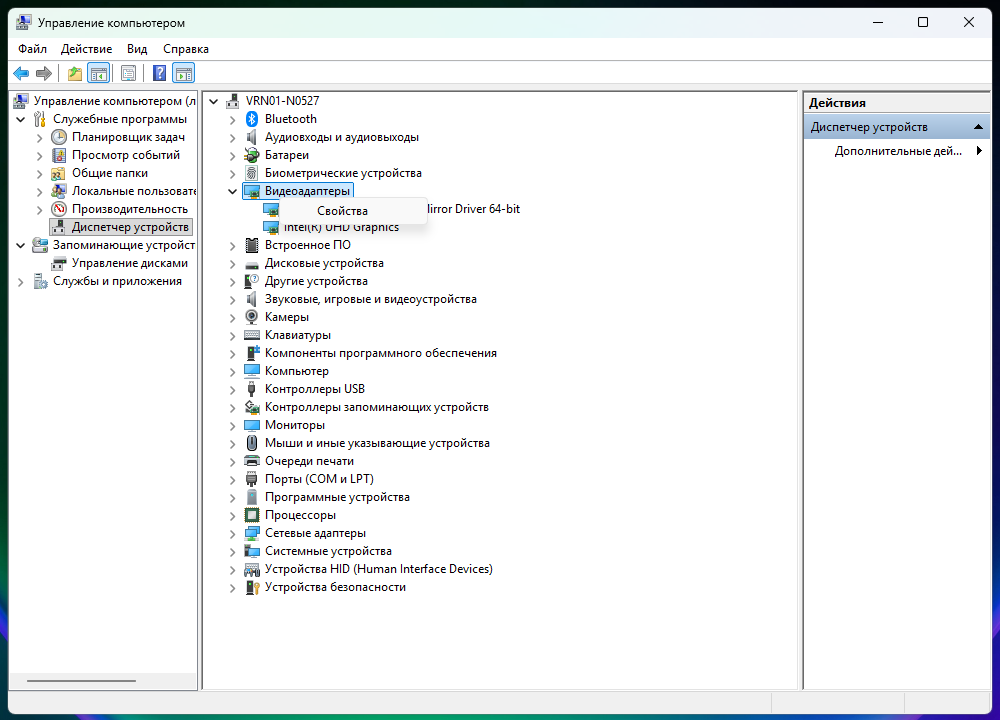
✔️ Откройте Диспетчер устройств (Win + X).
✔️ Найдите устройство с желтым восклицательным знаком (это означает, что драйвер не установлен или работает неправильно).
✔️ Щелкните по нему правой кнопкой мыши и выберите "Обновить драйвер".
✔️ Выберите "Автоматический поиск драйверов" — Windows попробует найти и установить его.
2. Установка с официального сайта производителя
✔️ Определите модель вашего устройства (например, видеокарты NVIDIA или принтер HP).
✔️ Перейдите на официальный сайт производителя (например, NVIDIA, Intel, AMD).
✔️ Скачайте драйвер для вашей модели и версии Windows 11.
✔️ Запустите установщик и следуйте инструкциям.
3. Использование специализированных утилит
Некоторые производители предлагают свои утилиты для автоматической установки драйверов:
✔️ Intel Driver & Support Assistant (для процессоров и чипсетов Intel)
✔️ NVIDIA GeForce Experience (для видеокарт NVIDIA)
✔️ AMD Radeon Software (для видеокарт AMD)
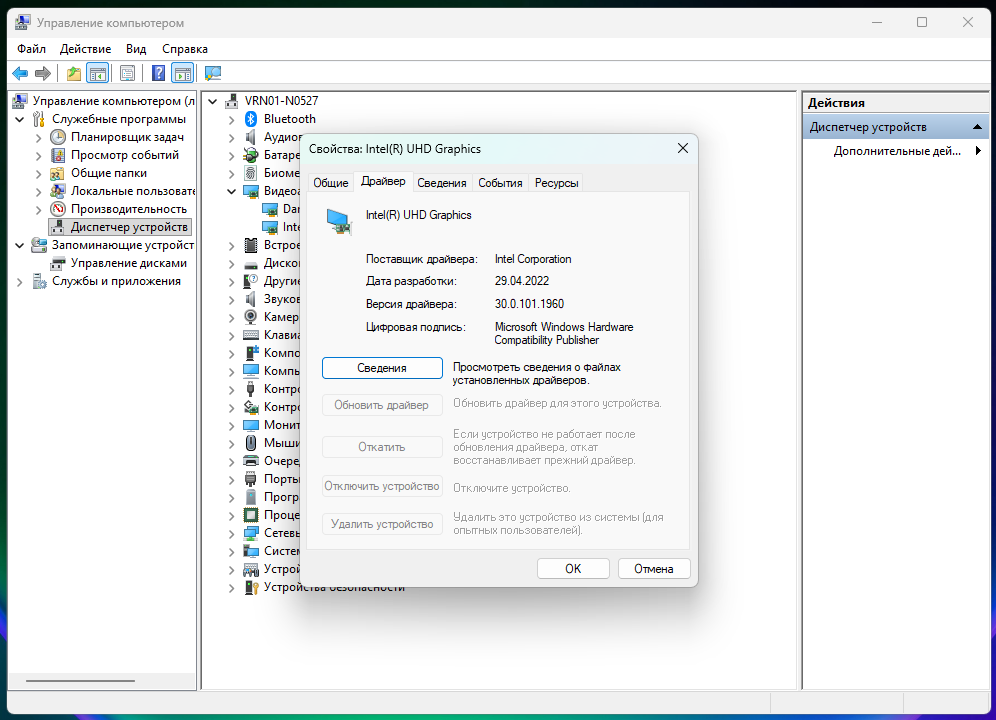
Чтобы удалить старые или неработающие драйверы, откройте “Диспетчер устройств”, кликните по выбранному пункту правой кнопкой мыши, выберите: Свойства → Драйвер → Удалить устройство. После этого перезагрузите компьютер, и система попытается установить драйвер заново.
|
❗ |
➩ Windows 11 автоматически обновляет драйверы, но иногда лучше использовать оригинальные версии с сайтов производителей. |
Хотите узнать больше или не можете выбрать нужный тариф? Позвоните нам по телефону 8 (800) 200-08-60 или напишите в чат на сайте. Наши специалисты готовы ответить на все вопросы и помочь с выбором подходящего решения для вашего бизнеса или домашнего использования.
Подписывайтесь на нашу рассылку и читайте статьи в блоге интернет-магазина Softline. Мы собираем полезную информацию, делаем обзоры новинок и делимся полезными советами по настройке и использованию популярных программных решений.